号主用户教程
添加第一个账号
这一步把第一个上游账号加进 Pixel API,并在「我的账号」列表里看到它状态正常。
手里有一批凭证也先只加一个。一个跑通了再批量导。
填基础信息
进左侧菜单「我的账号」,点「新增账号」。
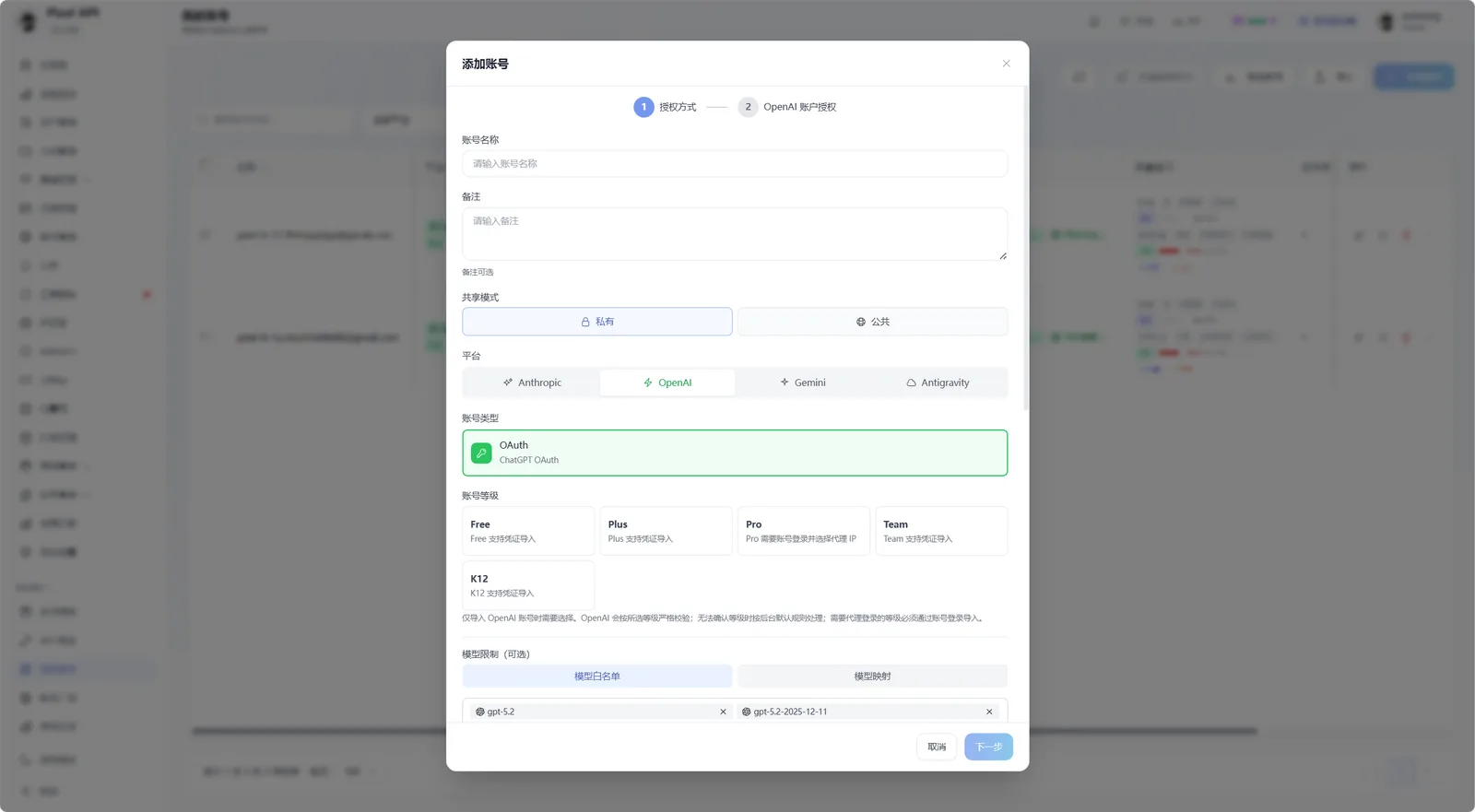
照这个弹窗从上到下填:账号名称写清楚,共享模式先选私有,再按真实账号选平台和类型。
- 账号名称:写成
我的 OpenAI Plus 1这种,只给你自己认。 - 共享模式:选私有。第一次不要共享给别人。
- 平台和账号类型:按真实账号选。前台个人导入通常是 OAuth 类。
- 账号等级:按真实等级填,OpenAI 要分清 Free / Plus / Pro / Team。
- 备注和代理 IP:备注可空;页面要求代理时(Pro 或登录授权场景常见)才需要选。
完成授权
不同平台的流程略有差别,一般是:打开授权链接 → 登录官方账号 → 同意授权 → 复制回调内容 → 回 Pixel API 粘贴确认。
过程中注意四件事:
- 浏览器里不要同时登录多个同平台账号,很容易授权错账号。
- 授权前确认当前登录的就是你要接入的那个账号。
- 不要把别人的账号凭证粘进来。
- 页面提示需要代理 IP 时不要跳过。
确认列表状态
回到列表,核对:名称是你填的、平台一致、模式是私有、状态是正常/可用/等待检测、错误信息为空(或者是有明确处理提示的)、可调度开关没被关掉。
状态异常就先处理这一个,不要继续加新账号。 否则后面分不清是哪个账号的问题。
熟悉流程之后再用「导入」批量加——支持多个 OAuth JSON 文件、多个 Refresh Token、Claude Session Key、Gemini 或 Antigravity 官方 OAuth JSON。细节见添加和导入账号。
下一步:测试私有自用。