普通用户教程
创建 API Key
这一步创建一个最简单的 Key。弹窗里的高级选项很多,第一次全都不要动。
只填两个字段
左侧菜单点「API 密钥」→「创建 API 密钥」。
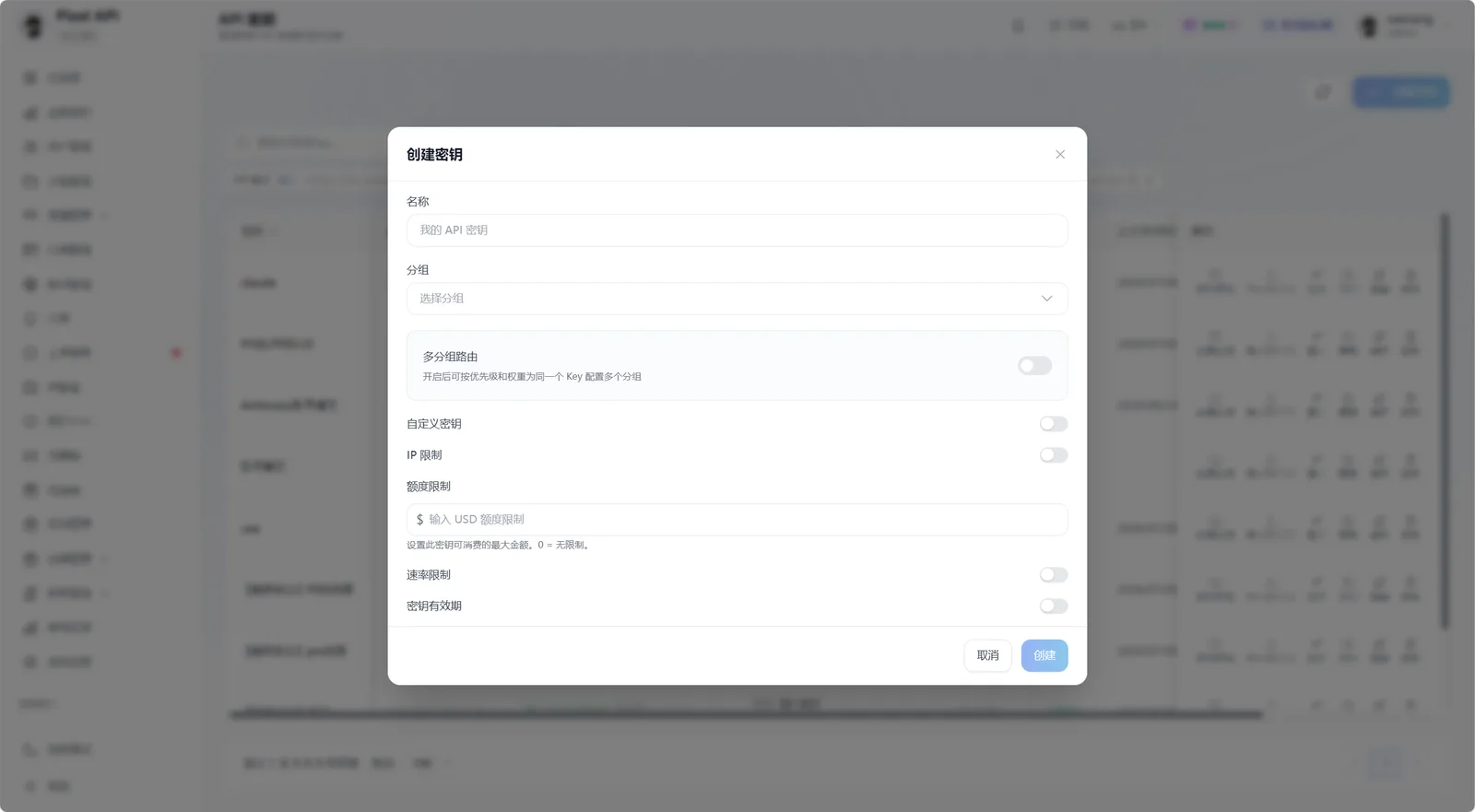
照这个弹窗找字段:只填名称和分组,下面的开关一个都不要开。
- 名称:填
我的第一个 Key。这只是备注,方便以后在使用记录里认出来。 - 分组:选上一页确定的那个共享分组。
剩下的全部保持关闭或留空:多分组路由、自定义密钥、IP 限制、额度限制、速率限制、密钥有效期。
这些开关每开一个,请求失败时就多一个可疑对象。尤其是 IP 限制——新手通常不知道自己的出口 IP,开了就等着 403。跑通之后想加,见 API Key 进阶设置。
创建按钮点不动,就是名称或分组还没填。
复制并存好密钥
保存后回到列表,确认三件事:列表里有这个 Key、状态是启用或活跃、分组列不是空的。
然后点复制按钮,会拿到一串这样的东西:
sk-xxxxxxxxxxxxxxxx一定要用复制按钮。页面上显示的可能是脱敏后带省略号的内容,手动框选会复制到不完整的密钥——这是 401 的常见来源。
存到本地密码管理器或加密笔记里。不要放进公开仓库、群聊、截图、工单正文或日志。怀疑泄漏了就直接删掉旧 Key 重建一个,不要犹豫。
顺手点一下「使用密钥」
在列表里找到这个 Key,点「使用密钥」。这个弹窗会按 Key 的分组平台告诉你:Base URL 填什么、要不要带 /v1、推荐哪个模型、各客户端怎么配、能不能导入 CC-Switch。
下一页要用这里的信息,先别关掉。
弹窗提示"请先分配分组",说明 Key 还没绑分组——回列表点分组列重新选。
下一步:确认 Base URL。