配置客户端
先把网页测试跑通再来配客户端。 网页通了说明账号、余额、分组、Key、Base URL、模型都没问题,客户端如果不通就只剩配置这一种可能,排查范围小得多。
最省事的办法:照抄「使用密钥」弹窗
不管客户端叫什么名字,你要填的永远只有三样:站点地址、API Key、模型名。
而这三样在「API 密钥」→「使用密钥」弹窗里已经按你这个 Key 的实际分组生成好了,切换上方的客户端标签就能直接复制。照抄它比看文档准。
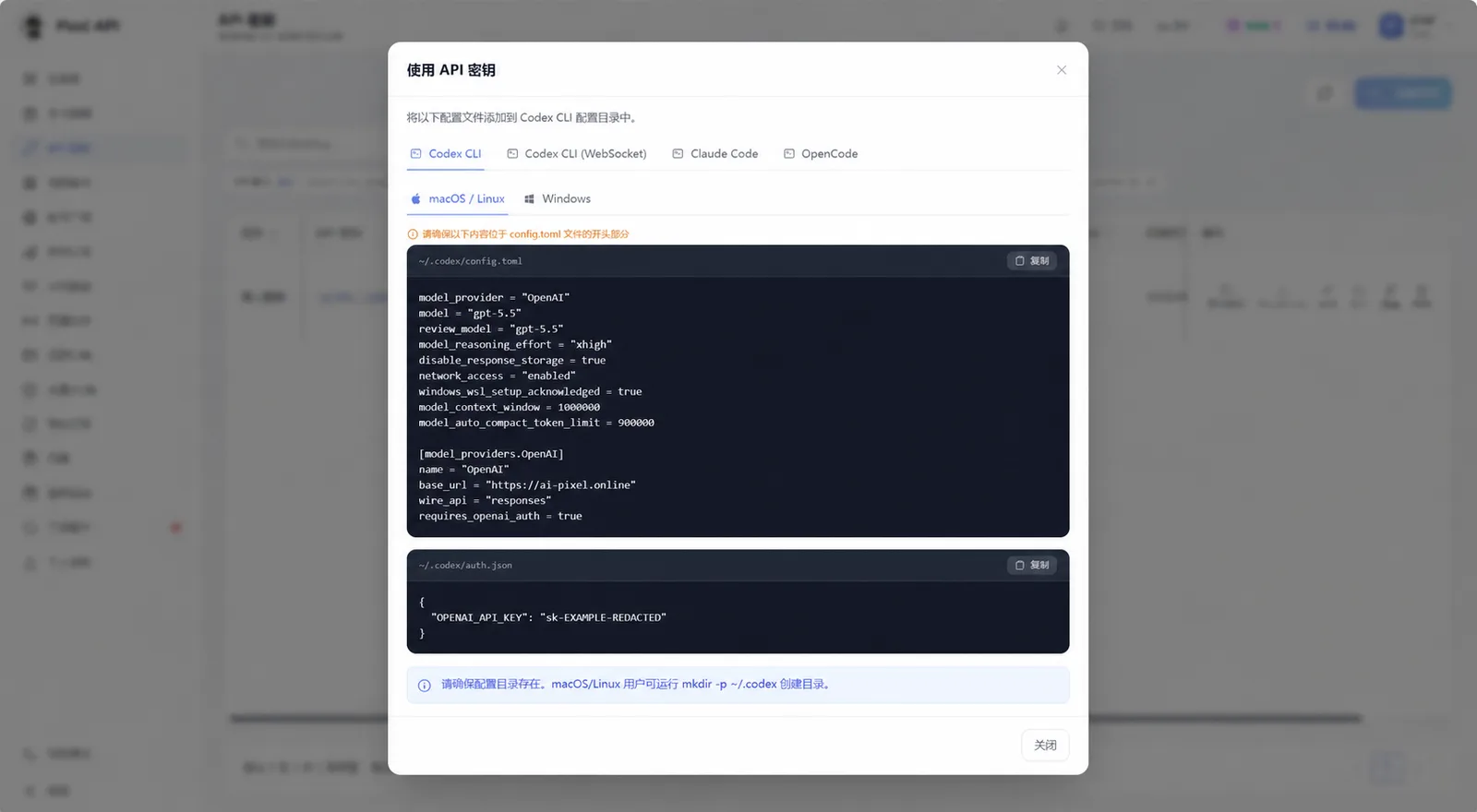
在 API 密钥列表点「使用密钥」:按上方客户端标签切换,复制页面给出的 Base URL、模型和配置文件内容。
弹窗给什么取决于 Key 的分组平台:OpenAI 分组给 Codex CLI、Codex WebSocket、Claude Code、OpenCode 的示例;Gemini 分组给 Gemini CLI、OpenCode;Antigravity 分组给 Claude Code、Gemini CLI、OpenCode。
提示"请先分配分组"就是 Key 还没绑分组——回列表点分组列选一个。
字段名对照
各家客户端给这两样东西起的名字五花八门,看到下面任何一个都是同一回事:
- Base URL = API Base、Endpoint、Server URL、Provider URL、
ANTHROPIC_BASE_URL、GOOGLE_GEMINI_BASE_URL - API Key = Token、Auth Token、Bearer Token、Secret Key、
ANTHROPIC_AUTH_TOKEN、GEMINI_API_KEY
带不带 /v1 的判断规则见确认 Base URL:Base URL / API Base 填站点地址不带 /v1;Codex 那种 OpenAI SDK 风格的 base_url 要带;要完整 Endpoint 的就带上 /v1/chat/completions 这类路径。
Codex CLI 配置
适用场景:你要让 Codex CLI 通过 Pixel API 调用 GPT/Codex 模型。
Windows 路径
按 Win + R,输入:
%userprofile%\.codex如果目录不存在,就手动创建 .codex 文件夹。
需要两个文件:
%USERPROFILE%\.codex\config.toml
%USERPROFILE%\.codex\auth.json
macOS/Linux 路径
mkdir -p ~/.codex文件位置:
~/.codex/config.toml
~/.codex/auth.json
config.toml 示例
把 base_url 改成页面显示的地址。Codex 的 base_url 需要带 /v1 接口前缀,即 https://ai-pixel.online/v1。如果“使用密钥”弹窗给出不同地址,以弹窗为准。
model_provider = "OpenAI"
model = "gpt-5.5"
review_model = "gpt-5.5"
model_reasoning_effort = "xhigh"
disable_response_storage = true
network_access = "enabled"
model_context_window = 1000000
model_auto_compact_token_limit = 900000

[model_providers.OpenAI]
name = "OpenAI"
base_url = "https://ai-pixel.online/v1"
wire_api = "responses"
requires_openai_auth = true
auth.json 示例
把 sk-你的密钥 换成你的 API Key:
{
  "OPENAI_API_KEY": "sk-你的密钥"
}
配好后重启 Codex CLI,发一句"你好,请回复 Pixel API 已连接",收到回复再回控制台「使用记录」确认多了一条请求。
Claude Code 接入 GPT 或 OpenAI 兼容分组
适用场景:你想在 Claude Code 里使用 Pixel API 的 OpenAI 兼容能力。
在终端里设置环境变量:
export ANTHROPIC_BASE_URL="https://ai-pixel.online"
export ANTHROPIC_AUTH_TOKEN="sk-你的密钥"
export CLAUDE_CODE_DISABLE_NONESSENTIAL_TRAFFIC=1
Windows PowerShell 写法:
$env:ANTHROPIC_BASE_URL = "https://ai-pixel.online"
$env:ANTHROPIC_AUTH_TOKEN = "sk-你的密钥"
$env:CLAUDE_CODE_DISABLE_NONESSENTIAL_TRAFFIC = "1"
注意这里的地址通常不带 /v1,以 API Key 页面“使用密钥”弹窗展示为准。
用 CC-Switch 一键导入
如果你要在多个客户端之间来回切,用 CC-Switch 统一管理会省事很多,它能同时管住 Codex、Claude Code、VS Code 插件和 CLI 的配置。
- 在 API 密钥页点“导入到 CCS”,浏览器会唤起 CC-Switch。
- 在 CC-Switch 里确认导入,并启用刚导入的 API 服务。
- 回客户端切换模型。
导入后没立刻生效,就完全退出客户端再进——只关窗口不一定重读配置。
如果下载不了 CC-Switch,可以从用户群文件里拿对应版本。
在 Claude Code 里用 GPT 模型
想让 Claude Code 实际调用 GPT 系列时,走 CC-Switch 的模型映射:
- 切到 CC-Switch 的 Claude 配置页,点新增。
- 填入 Pixel API 的 Base URL 和 API Key。
- 打开高级选项,找到模型映射。
- 把 Claude 侧模型映射到
gpt-5.5或gpt-5.4。 - 启用配置,重启 Claude Code 或 VS Code 插件会话。
Claude 客户端界面还会显示 Claude 风格的模型名,那是客户端自己的展示逻辑,实际请求已经按映射转发。以站点「使用记录」里的模型为准。
调用 Claude 系列模型
Pixel API 也能代理 Claude AWS 渠道。用之前注意三件事:
- Claude 单次调用成本通常明显高于 GPT 系列。
- 创建 Key 时选 Claude 对应的兜底分组。
- 导入 CC-Switch 后余额查询失败是正常现象,不影响模型调用。
Gemini CLI 配置
适用场景:你的 Key 绑定的是 Gemini 或 Antigravity 相关分组。
macOS/Linux:
export GOOGLE_GEMINI_BASE_URL="https://ai-pixel.online"
export GEMINI_API_KEY="sk-你的密钥"
export GEMINI_MODEL="gemini-2.0-flash"
Windows PowerShell:
$env:GOOGLE_GEMINI_BASE_URL = "https://ai-pixel.online"
$env:GEMINI_API_KEY = "sk-你的密钥"
$env:GEMINI_MODEL = "gemini-2.0-flash"
如果你拥有更高等级 Gemini 模型权限,可以把 GEMINI_MODEL 改成页面显示的可用模型。不要凭记忆填写模型名,优先复制“可用渠道”或账号广场里展示的模型名。
OpenCode 配置
OpenCode 通常使用配置文件:
~/.config/opencode/opencode.json或:
opencode.jsonc配置内容以 API Key 页面“使用密钥”弹窗为准。你需要确认三件事:
- provider 的 base URL 指向 Pixel API。
- API Key 是你刚创建的 Key。
- model 是当前分组支持的模型。
如果 OpenCode 支持 /connect 命令,也可以用客户端自己的连接向导填入 Base URL 和 API Key。
其他 OpenAI 兼容客户端
只要客户端支持 OpenAI 兼容接口,就填这三样:Base URL 填 https://ai-pixel.online(个别要求带 /v1)、API Key 填 sk-你的密钥、Model 填当前分组支持的模型。要单独填认证头的话是 Bearer sk-你的密钥。
客户端问接口路径时一般选 /chat/completions;用 Responses API 的按「使用密钥」弹窗里的 Codex 配置走。
不要把所有客户端都硬填成同一个完整 URL。 规则始终是:域名换成 Pixel API,后缀跟客户端原本调的官方接口保持一致。
改完不生效?先完整重启
很多客户端只在启动时读一次配置。改完没反应就按顺序做:完全退出客户端 → 关掉相关终端窗口 → 重新打开终端和客户端。
只关聊天窗口不算重启。
另外注意 Windows PowerShell 里的 $env:... 只对当前窗口有效,关掉就没了。要长期生效得写进系统环境变量或客户端配置文件。
模型名不知道填什么
按这个顺序找:「可用渠道」里能用的模型 → 账号广场账号卡片上的「可用模型」→「使用密钥」弹窗示例里的默认模型。都不确定就先用 gpt-5.5 试 OpenAI 分组。
模型名必须精确,多一个空格少一个字符都会失败。
配好之后跑一次闭环
在客户端里发"你好,请只回复 Pixel API 已连接",收到回复后回控制台「使用记录」找到这条请求,确认 Key、模型、分组、费用都符合预期。
这一步走通,这个 Key 就可以放心用于日常工作了。配置过程中卡住见常见问题处理。