添加和导入账号
这篇教程讲怎么把你的账号添加到 Pixel API。目标是:添加后能在平台里看到账号,账号状态正常,并且后续可以私有自用、公共共享或账号广场上架。
入口在哪里
登录 Pixel API 后,进入左侧菜单“我的账号”。
你会看到两个主要按钮:
| 按钮 | 适合场景 |
|---|---|
| 新增账号 | 单个账号,通过页面授权或填写必要信息添加 |
| 导入 | 已经有 OAuth JSON、Refresh Token、Claude Session Key 等凭证,需要批量导入 |
新手第一次建议用“新增账号”,成功后再学“导入”。
新增账号:基础字段怎么填
点击“新增账号”后,第一步是基础信息。

新增账号按这个弹窗顺序做:先填名称,再选私有或公共,接着选平台和账号类型;如果后续页面要求代理 IP,先配置代理,再生成授权链接。
| 字段 | 小白怎么填 | 作用 |
|---|---|---|
| 账号名称 | 例如 我的 OpenAI Plus 1 | 给你自己识别,列表里会显示 |
| 备注 | 可不填 | 记录账号来源、到期时间、用途 |
| 共享模式 | 第一次选“私有” | 决定账号是否给其他用户使用 |
| 平台 | OpenAI、Anthropic、Gemini、Antigravity | 账号属于哪个上游平台 |
| 账号类型 | 前台个人用户通常只支持 OAuth 类 | 官方账号授权方式 |
| 账号等级 | OpenAI 账号需要选 Free/Plus/Pro/Team 等 | 用于校验和调度 |
| 代理 IP | Pro 或部分授权场景需要 | 用于生成登录链接和兑换授权码 |
| 并发 | 第一次保持默认 | 同时处理请求的能力上限 |
| 过期时间 | 可不填 | 到期后账号会被视为不可用或需要维护 |
如果你不确定共享模式,先选“私有”。私有模式最安全,只有你自己能用。
平台怎么选
| 你的账号 | 选择平台 |
|---|---|
| ChatGPT / Codex / OpenAI | OpenAI |
| Claude 官方账号 | Anthropic |
| Gemini 官方账号 | Gemini |
| Antigravity | Antigravity |
不要把不同平台账号混着导入。OpenAI 的 Refresh Token 不能按 Claude 导入,Gemini 的 OAuth JSON 也不能按 OpenAI 导入。
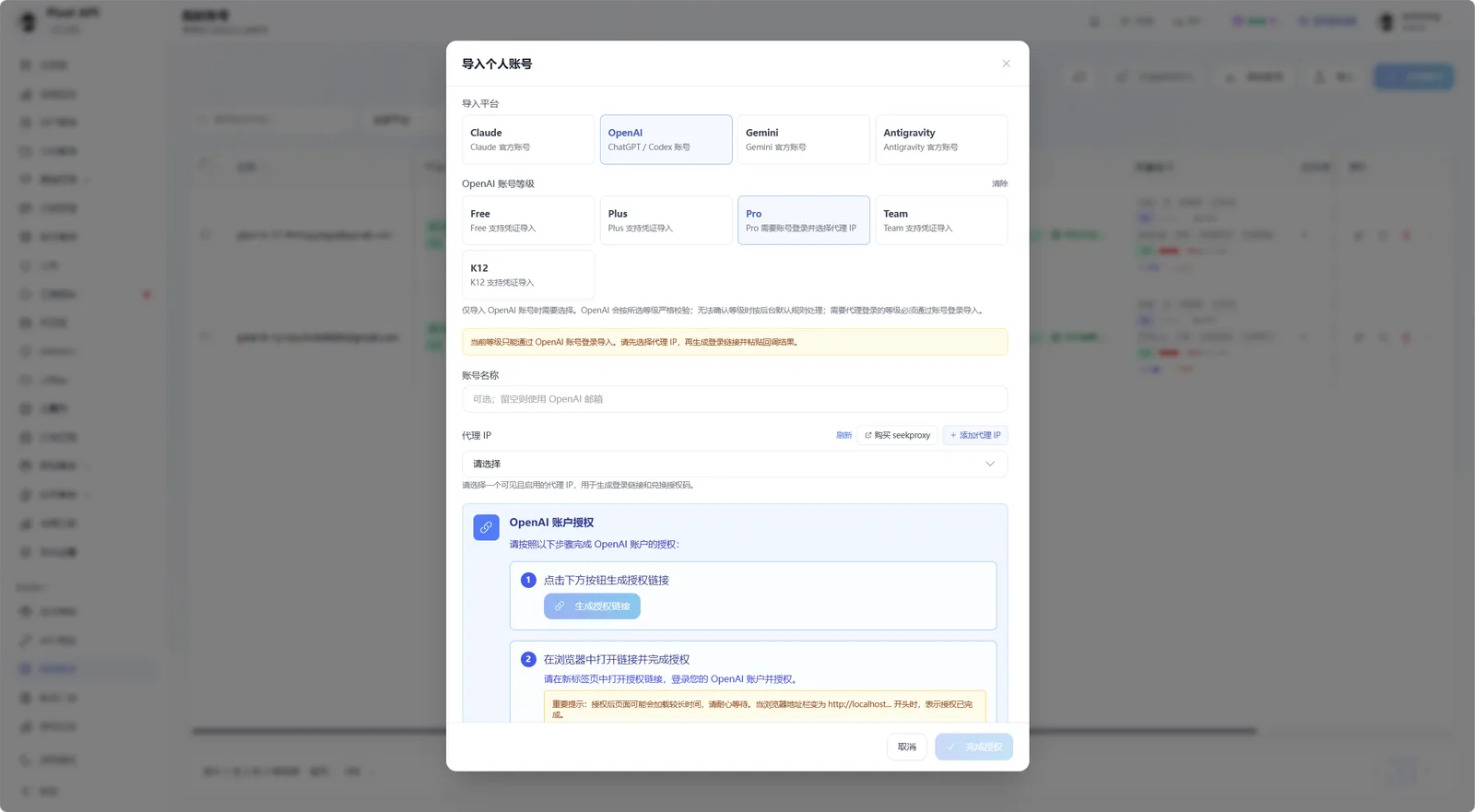
OpenAI 账号等级怎么选
OpenAI 个人导入时会看到账号等级:
| 等级 | 怎么理解 | 注意 |
|---|---|---|
| Free | 免费账号或无法确认等级 | 无法确认时按 Free 处理 |
| Plus | ChatGPT Plus | 只接受实际 Plus 账号 |
| Pro | ChatGPT Pro | 必须通过账号登录导入,并选择代理 IP |
| Team | ChatGPT Team | 支持 JSON 导入,但只接受实际 Team 账号 |
如果你选 Plus,但实际账号不是 Plus,系统可能校验失败。不要为了获得更高额度随便选高等级,最终会以实际校验为准。
代理 IP 是什么,什么时候需要
代理 IP 是平台代表你的账号去完成登录、兑换授权码或保持会话时使用的网络出口。
什么时候需要:
- OpenAI Pro 通过账号登录导入。
- 页面明确提示需要选择代理 IP。
- 账号对登录地区或网络环境敏感。
- 你希望账号长期使用固定网络出口。
新增代理时可以使用“智能识别”,常见格式:
192.168.0.1:8000:用户名:密码或:
用户名:密码@192.168.0.1:8000代理字段:
| 字段 | 含义 |
|---|---|
| 代理名称 | 只给你识别,例如 Roxy 独立 IP |
| 协议 | socks5、http、https |
| 主机 | 代理服务器地址 |
| 端口 | 1 到 65535 |
| 用户名/密码 | 代理服务商提供 |
如果代理容量已满,页面会提示该代理 IP 已达到账号容量上限,请换一个代理。
授权登录添加账号
新增账号的 OAuth 流程通常是两步:
- 在 Pixel API 生成登录链接。
- 打开链接完成官方账号授权,再把回调结果粘回页面。
操作建议:
- 使用你准备共享的账号登录官方页面。
- 不要同时登录多个同平台账号,避免授权错账号。
- 授权完成后,复制页面要求的回调内容。
- 回到 Pixel API 粘贴并确认。
- 等待系统创建账号。
成功后,你会回到“我的账号”列表,并看到新账号。
导入账号:支持什么
点击“导入”,页面会提示:
个人导入只会创建官方 OAuth 账号。

已有凭证时看这个导入弹窗:先选导入平台,再选择批量文本或文件目录;前台个人导入只接受官方 OAuth 相关凭证,不接受 API Key、URL、Cookie 这类字段。
支持内容:
| 平台 | 支持导入 |
|---|---|
| OpenAI | Sub2API OAuth JSON、Codex-Manager ChatGPT Token JSON、OpenAI Refresh Token |
| Claude | Sub2API OAuth JSON、Claude Session Key |
| Gemini | 带 platform: gemini 信息的官方 OAuth JSON |
| Antigravity | 带 platform: antigravity 信息的官方 OAuth JSON |
会被拒绝的内容:
- API Key
- URL
- Upstream
- Cookie
- 不属于官方 OAuth 的凭证字段
导入账号:文本方式
选择“批量文本”。
适合:
- 你只有一个 Refresh Token。
- 你有几行 Token。
- 你想直接粘贴一段完整 JSON。
- 你有 JSON 数组。
粘贴区域支持:
普通 Token 每行一个或:
[
{
"platform": "openai",
"type": "oauth"
}
]实际 JSON 字段以你导出的凭证文件为准,不要照抄这个示例当作真实凭证。
导入账号:文件或目录方式
选择“文件/目录”。
支持:
.json.txt- 多文件
- 目录导入
适合批量导入多个账号。导入完成后页面会显示:
- 创建几个账号
- 跳过几个账号
- 失败几个账号
- 失败明细
如果失败明细提示“个人账号不允许导入该凭证字段”,说明你的文件里包含 API Key、URL、Upstream、Cookie 等不允许的内容。
导入前必须选平台
导入弹窗有“导入平台”:
| 选项 | 用途 |
|---|---|
| ChatGPT / Codex 账号 | OpenAI |
| Claude 官方账号 | Anthropic |
| Gemini 官方账号 | Gemini |
| Antigravity 官方账号 | Antigravity |
选错平台会导致校验失败。Gemini 和 Antigravity 只接受带对应平台信息的 OAuth JSON,不接受普通 Token。
添加后怎么判断成功
回到“我的账号”列表,检查:
- 账号名称是否出现。
- 平台和类型是否正确。
- 共享模式是否是你选择的私有或公共。
- 状态是否正常。
- 错误信息是否为空。
- 可调度开关是否开启。
- 今日统计是否能刷新。
- 如果是公共模式,共享状态是否通过或正在校验。
如果状态异常,不要马上批量导入更多账号。先处理这一个账号。
私有自用怎么跑通
如果你先选了私有模式,可以这样验证:
- 等账号状态正常。
- 创建一个绑定私有分组的 API Key。
- 在 ChatCompletions 格式 或客户端里使用这个 Key。
- 发送:“你好,请只回复私有账号已连接”。
- 回“使用记录”看请求是否走到你的账号。
如果没有私有分组可选,说明站点私有分组模板或权限可能还没为你开放,需要联系管理员。
切公共模式前检查
准备共享给其他用户前,至少确认:
- 账号能正常刷新 token。
- 今日统计能正常显示。
- 没有持续错误信息。
- 并发不要设置过高。
- 账号等级选择正确。
- 代理 IP 稳定。
- 你接受账号额度会被其他用户消耗。
切换为公共模式后,系统会提交公共共享校验。校验未通过时,看页面提示原因,再修复后点击重新校验。