普通用户教程
查看使用记录
收到回复只说明请求返回了。这一步回控制台确认平台真的记下了这次请求,以及它用的是你以为的那个 Key、那个模型、那个分组。
找到刚才那条请求
点左侧「使用记录」。
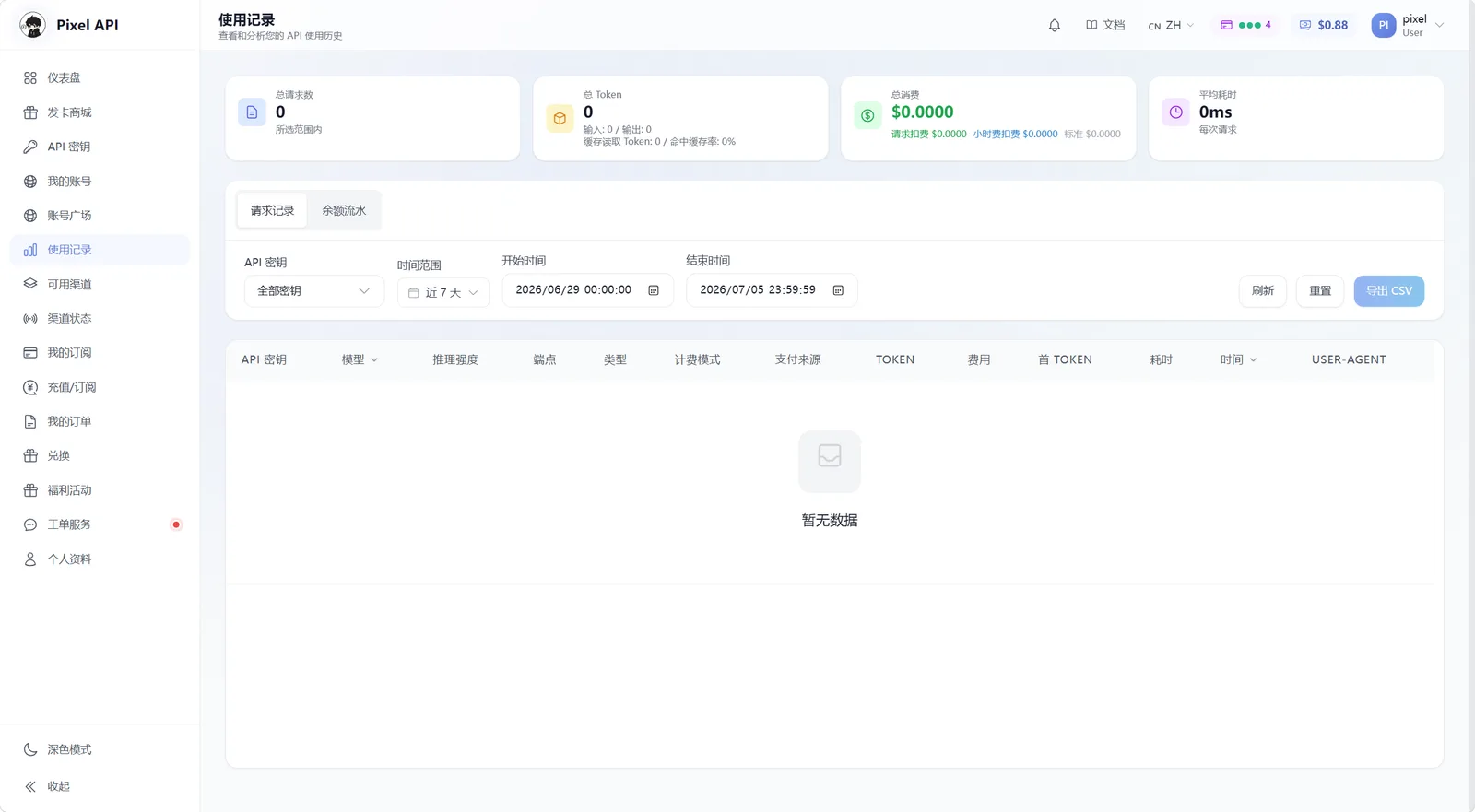
测完回这里核对:记录里有 API Key、模型、端点、Token、费用和时间;当前筛选为空就先点刷新或扩大时间范围。
看不到就按这个顺序处理:点刷新 → 时间范围放到今天或最近 24 小时 → API Key 筛选选刚才那个 Key → 状态筛选先选全部。
找到之后核对四件事就够了:时间对得上、API Key 是刚创建的那个、模型 是你填的那个、状态 是成功。Token 有数、费用合理,就说明一切正常。
记录里完全没有?说明请求没到
如果客户端或网页报错了,但使用记录里一条新记录都没有,那请求根本没发到 Pixel API。查这五项:
- Base URL 是不是还是官方地址。
- 客户端有没有读到新配置(改完重启了吗)。
- API Key 是不是填到了错误的 provider。
- 网络代理或浏览器插件有没有拦截。
- 请求是不是发到了另一个站点域名。
记录里有失败记录就是另一回事了——说明请求已经到达 Pixel API,按状态码和错误信息处理即可,去常见问题处理。
扣费和预期不一样
点「余额流水」切过去看资金明细。这里会出现请求扣费、账号广场小时费预扣、小时费退回、充值到账、兑换码到账、邀请或活动收益等类型。第一次测试通常只需要确认"请求扣费"出现了。
金额对不上时按这个顺序查:
- API Key 是不是被多个客户端共用了——这是用量突然变大最常见的原因。
- 请求明细里的模型和分组,是不是你以为的那个(倍率不同费用差很多)。
- 余额流水或订阅消耗的时间,和请求记录能不能对上。
- 还是对不上,把请求 ID、时间范围、API Key 名称给管理员。
给管理员的是 Key 名称,不是 Key
API Key 名称或 ID 就足够定位问题了。完整的 sk-... 一旦发出去,任何人都能用它花你的余额。
下一步:配置客户端,把同一套配置放进真实客户端。